

10 maneiras rápidas de limpar o espaço em um dispositivo Android overstuffed
Arquivos de aplicativos em cache em um único toque, desmarque a pasta downloads, excluir mapas offline desnecessários, assumir o comando de downloads de música, e muito mais.


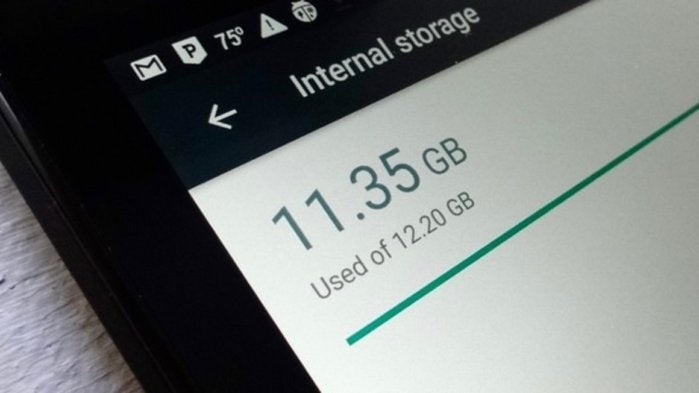
Poucas coisas na vida são tão irritantes como descobrir que o seu aparelho Android se recusa a instalar mais atualizações de aplicativos, porque ele está sem armazenamento. Ao contrário de muitos dos pequenos aborrecimentos da vida... ,mas isto é fácil de corrigir. Você pode rapidamente limpar centenas de megabytes ou até mesmo um ou dois, varrendo downloads obsoletos, mapas e documentos offline, limpando caches, arquivos de música e videos desnecessários. E se essas dicas não fazem a mágica necessária de liberar espaço , confira nossas dicas para os telefones Android de acordo com sua necessidade e orçamento.
1. Limpe todos os dados do aplicativo em cache
Se você olhar na tela de configuração de armazenamento de aplicativos e tocar em um aplicativo individual, você perceberá que cada aplicativo tem seu próprio estoque de dados "armazenados em cache" — em qualquer aplicativo. De alguns kilobytes a centenas de megas, ou ainda mais.


Esses caches de dados não são essenciais, apenas arquivos de lixo, e eles podem ser excluídos com segurança para liberar espaço de armazenamento. Toque no botão Limpar cache para tirar o lixo.
Toque em configurações > armazenamento > dados armazenados em cachee toque em OK na janela de confirmação.
2. Limpe a pasta downloads
Assim como em um PC ou um Mac, seu dispositivo Android tem uma pasta de downloads. É um esconderijo favorito para arquivos de lixo baixados da Web ou por seus vários aplicativos.

Abra o gerenciado de arquivos e toque em downloads para ver seu conteúdo. Toque no ícone de menu de três linhas no canto superior da tela e Classifique a lista de downloads por tamanho, em seguida, dê uma olhada no que está utilizando mais espaço de armazenamento. Se você ver algo que não precisa, toque e segure o arquivo para selecioná-lo e toque no botão Excluir.
3. Deletar fotos que já estão em backup
Uma das melhores características do Google Photos app é a sua capacidade de fazer backup de sua biblioteca de fotos inteira para sua conta do Google online. Uma vez que suas fotos são salvas com segurança, imagens armazenadas localmente podem ser deletadas para liberar mais espaço.

Abra o aplicativo fotos, toque no botão de menu de três linhas no canto superior esquerdo da tela e, em seguida, toque em liberar armazenamento do dispositivo. O aplicativo de fotos permitirá que você saiba quantas fotos ele pode excluir do armazenamento local; toque em OK.
Nota: Se você estiver usando a configuração "alta qualidade" para armazenamento em nuvem ilimitado, mas de baixa resolução, lembre-se de que o recurso "liberar armazenamento de dispositivo" excluirá seus originais de resolução total. Certifique-se de armazená-los em outro lugar antes de tocar no botão OK.
4. gerencie músicas e podcasts baixados
O aplicativo Play Music do Google oferece duas opções quando se trata de armazenar músicas no seu dispositivo: você pode escolher manualmente quais músicas e álbuns comprados ou carregados do Google Play são baixados ou você pode permitir que o aplicativo faça essas decisões por você. De qualquer forma, os amantes de música podem acabar com uma quantidade significativa de seu armazenamento do dispositivo devorado por seus artistas favoritos.

O mesmo acontece com os podcasts, com a configuração padrão do Play Music voltada para baixar automaticamente os três episódios mais recentes de cada assinatura. Se você se inscrever em mais de alguns podcasts, esses episódios — e o espaço necessário para armazená-los no seu aparelho — podem se somar rapidamente.
Para verificar exatamente quantos megabytes ou até mesmo gigabytes de armazenamento o Play Music reservou para músicas e podcasts, toque no botão de menu de três linhas no canto superior esquerdo da tela e toque em configurações > gerenciar downloads. Para limpar um download de música ou um podcast do armazenamento local, toque no botão laranja abaixo, à direita do nome. Você pode fazer a mesma coisa com o Spotify, o YouTube Music ou o Apple Music, dependendo do seu aplicativo de streaming. O processo é um pouco diferente, mas cada aplicativo permite que você encontre e exclua qualquer coisa que você baixou.
Dica de bônus: Você pode usar o mesmo método para gerenciar seus downloads no aplicativo Play Movies & TV.
5. apagar áreas offline no Google Maps
O download de um mapa na versão mais recente do aplicativo Google Maps é uma ótima maneira de navegar quando o dispositivo está offline, especialmente agora que as direções de pesquisa e de direção são suportadas.

Mas essas "áreas" offline pesquisáveis têm um custo: espaço de armazenamento, e provavelmente muito. Na verdade, um único mapa off-line pode consumir mais de um gigabyte de armazenamento, dependendo do tamanho da área.
Você pode verificar quanto espaço seus mapas offline consomem tocando no botão de menu de três linhas no canto superior esquerdo da interface principal do Google Maps, em seguida, tocando offline. O armazenamento usado por cada mapa off-line é exibido abaixo de seu nome. Toque no mapa e toque em excluir para recuperar seu espaço de armazenamento.
6. Descarregue as suas aplicações menos utilizadas
Eu amo o fato de que eu posso baixar e instalar aplicativos Android para meus dispositivos remotamente a partir de um navegador da Web desktop. A desvantagem? Meus aparelhos Android tendem a se esgotar em armazenamento com muitos aplicativos, muitos deles usado apenas uma vez (ou mesmo nunca).

A solução, é claro, é excluir alguns desses aplicativos — logicamente, aqueles que você menos. Há também vários aplicativos que podem rastrear o uso do aplicativo e informar quais aplicativos você está usando menos, entre eles: uso do aplicativo, rastreador de aplicativos e qualitytime. Mas o melhor analisador de aplicativos que você precisa é você. Você pode navegar na nos aplicativos instalados para encontrar todos os aplicativos que você não precisa mais, ou Confira sua biblioteca na Play Store.
To find a list of everything on your phone, open the Play Store app, tap the three-line menu button in the top right corner of the screen, tap My apps & games, then tap the Installed tab. Next, tap the Sort button near the top-right corner of the screen, then pick an option, such as Size or—better yet—Last Used. If you sort your apps according to Last Used, scroll to the very bottom of the list to see which apps you use the least. See a seldom-used app you could do without? Tap it, then tap Uninstall.
7. Use Oreo’s storage tools
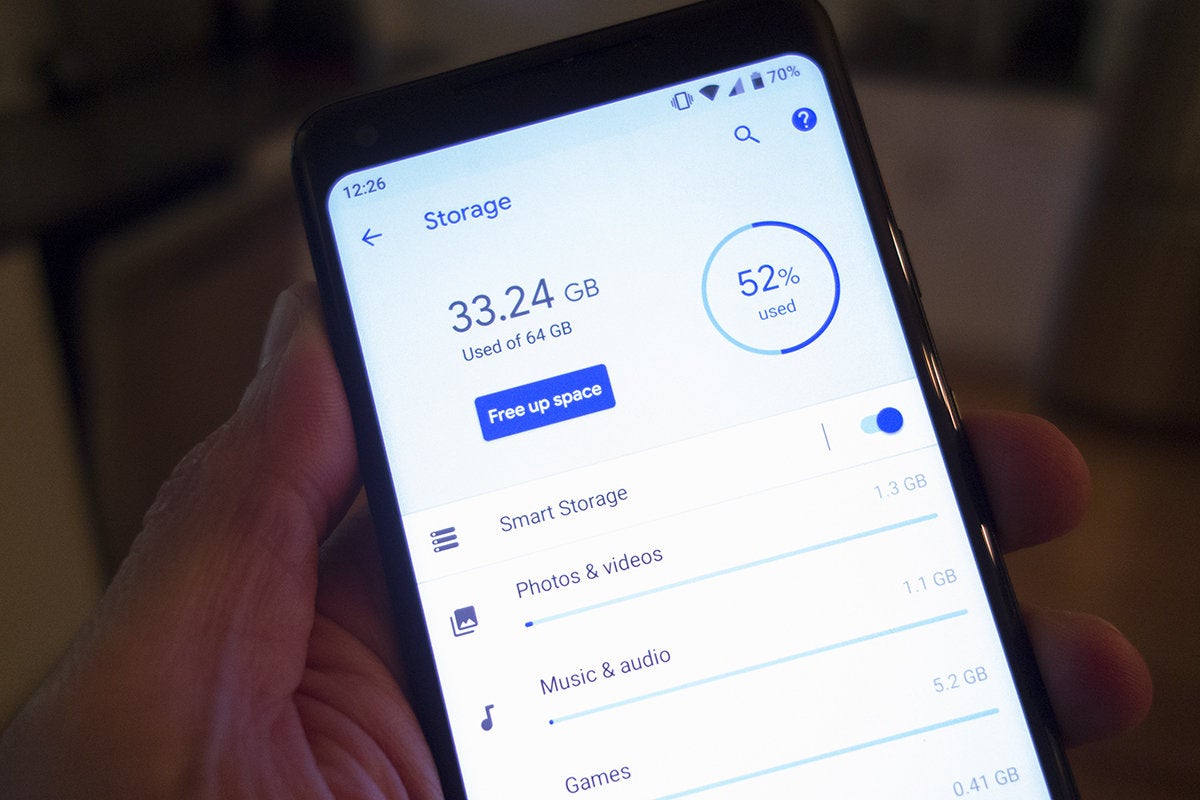
If you’re lucky enough to have a phone that’s been updated to Oreo, Google has built in some great tools for tracking and managing your storage limits. Head over to the Setting app and tap the Storage tab. Inside you’ll find a handy rundown of everything that’s taking up space on your phone, just like on Nougat. But in Oreo, you have more control over your files. Tap on any of the sections and you’ll see a list of related apps and how much space they’re using. Tap again, and you’ll be able to clear anything inside by selecting the “Free Storage button. Just keep in mind that this will clear any files being help inside the app.
 Michael Simon/IDG
You’ll also find a new “Free up space” button at the top of Oreo’s storage manager. Tap it and you’ll see a list of your downloads and infrequently used apps, as well as an option to clear any photos and videos that have already been backed up to the cloud. It’s essentially a shortcut, but it’s a handy one.
8. Ligue o armazenamento inteligente
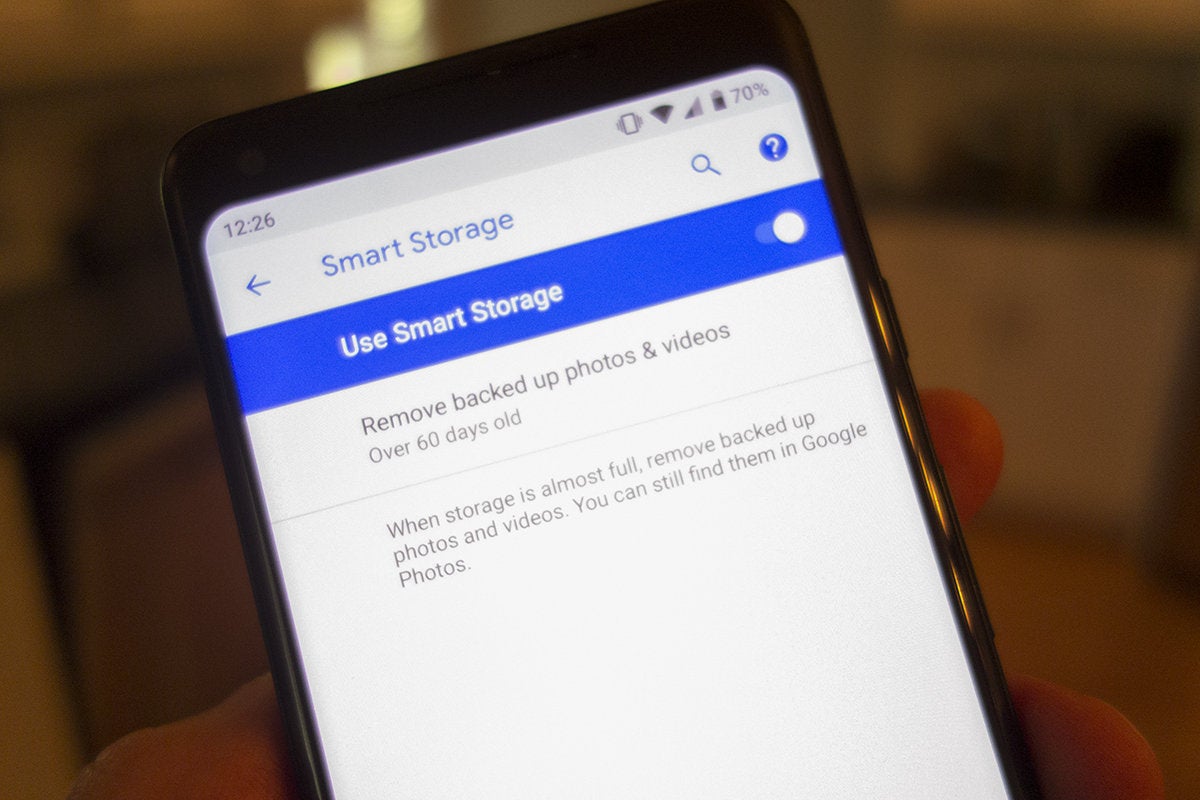
Oreo inclui um novo toggle chamado Smart Storage que pode fazer maravilhas sem precisar fazer nada. Ligue-o e o seu telefone limpará automaticamente o maior culpado do roubo de espaço: fotos e vídeos.
 Michael Simon/IDG
Como todos nós nos esquecemos de limpar nossas bibliotecas de fotos regularmente, você pode optar por remover automaticamente fotos e vídeos de backup após 30, 60 ou 90 dias, certificando-se de que o telefone não esteja cheio de fotos duplicadas.
9. Compre um cartão de memória
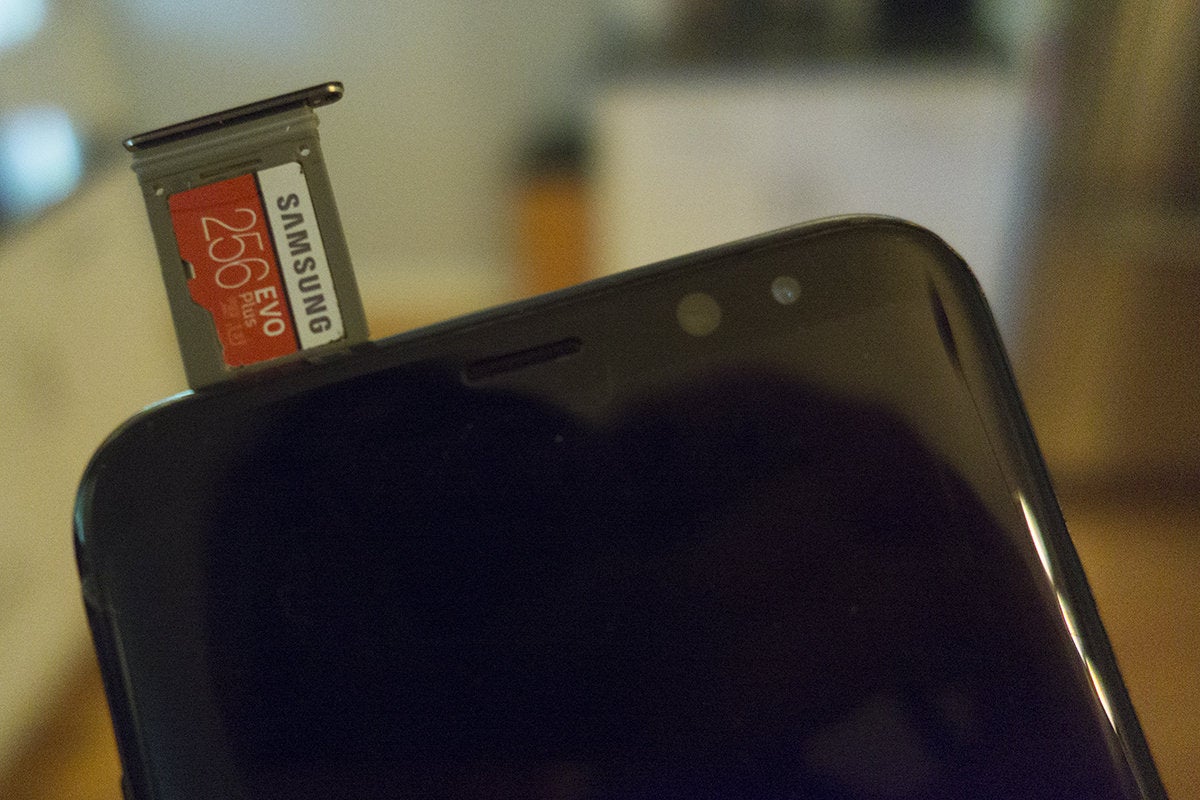
Quase todos os smartphones Android que você pode comprar em 2019 têm um espaço para armazenamento expansível. Dessa forma, você poderá dobrar, triplicar e quadruplicar o espaço em seu telefone por apenas alguns dólares. Você deseja obter um cartão micro SD da Samsung ou da SanDisk com capacidade mínima de 32 GB. Os preços por gigabyte diminuem substancialmente à medida que a capacidade aumenta, então você deve comprar o maior cartão que puder pagar.
 Michael Simon/IDG
Depois de selecionar o tamanho desejado, instalá-lo é muito simples. Não há nenhuma formatação para se preocupar, basta abrir o seu slot para cartão SIM e deslize no cartão SD. Em seguida, você poderá deslocar arquivos e aplicativos para o cartão conforme necessário para liberar espaço interno precioso.
10. Aproveite o Google Drive
Google dá 15 GB de armazenamento em nuvem livre com cada conta, então você pode muito bem usá-lo. Qualquer coisa dentro de seu aplicativo de downloads ou arquivos podem ser alojados no seu Google Drive tocando no botão de menu no canto superior direito e escolhendo "enviar para..." Isso abrirá a folha de compartilhamento, onde você pode selecionar salvar para unidade para escolher qual pasta para adicioná-lo. Então você pode excluí-lo do seu telefone sem perdê-lo para sempre.
 Michael Simon/IDG
E se 15 GB não é suficiente, você pode atualizar para o Google One e aumentar o seu armazenamento por uma pequena quantia por mês. Por apenas $1.99 por mês você vai ter um extra de 100GB de espaço, e por mais $ 2.99/month irá dobrar este espaço para 200GB.

0 Comentários