

50 dicas e truques realmente úteis para Android
Aproveite ao máximo seu telefone com nossas dicas e truques para Android
A busca do Google para fazer com que todos se sintam em casa fornecendo camadas de telas de opções e centenas de configurações pode deixar as pessoas um pouco perdidas, além de seus widgets para se preocupar, o layout da tela inicial e muito mais escondido sob o capô verde do Google.
Então, aqui, para tornar as coisas um pouco mais fáceis para os novatos do Android e aqueles que procuram mais algumas dicas de poder, apresentamos 50 fatos e técnicas essenciais do Android.
Essas dicas são principalmente para a versão 2.1 do Android, que é de longe a forma mais comum do sistema operacional existente hoje em dia, mas muito do conselho também funcionará em versões mais antigas e mais recentes e nas variedades exclusivas de alguns fabricantes de hardware.
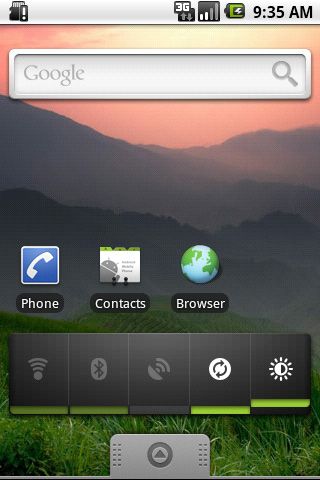
1. Ative o Android Power Strip
O recurso mais importante do Android 2.1 é seu widget de faixa de energia integrado. Aqui, você pode desconectar rapidamente todos os recursos que destroem a bateria do telefone, como Wi-Fi, Bluetooth e o Great Batter Killer que é GPS. Pressione e segure na tela e instale-o pela categoria de widgets.
2. triagem de chamadas Android
Se você é um analista de chamadas paranóico, o Android está à sua disposição. Abra a lista de contatos da pessoa que você está evitando e selecione Menu> Opções. A partir daqui, você pode fazer ping de todas as chamadas recebidas dessa pessoa diretamente para o correio de voz. Dê às pessoas a escova com o Android.
3. Configurar toques de chamada personalizados
Como alternativa, se você gosta de conversar com pessoas, a mesma tela permite atribuir um toque personalizado específico a cada chamador armazenado em seu diretório Contatos.
4. Adicione o seu despertador ao seu assassino de tarefas
Um erro clássico, isso. Estamos constantemente sendo informados da importância (discutível) de usar um gerenciador de tarefas para maximizar a vida útil da bateria do Android, e se você quiser seguir esse caminho você é bem-vindo. No entanto, ao matar todas as suas tarefas para economizar bateria, lembre-se de que seu despertador é uma tarefa em si - mate isso e você acordará em pânico às 10h15 da manhã de amanhã.
5. Organize as coisas em pastas
Embora Steve Jobs tenha recentemente feito bastante sobre deixar os usuários do iOS organizarem as coisas em pastas, o Android vem fazendo isso há anos. Gosta de um rápido atalho na tela inicial para seus contatos favoritos marcados com uma estrela? Mantenha pressionada a tela inicial e faça isso.
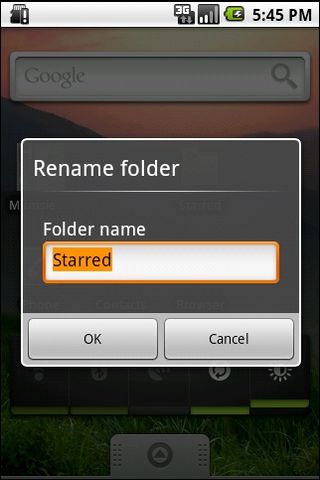
6. Renomeie as pastas do Android
E, uma vez feito isso, para personalizar as coisas à perfeição, é possível renomear as pastas. Basta abrir a pasta e, em seguida, pressione longamente o nome na barra superior para exibir o campo de renomeação Top Secret.
7. Verifique a data
Possivelmente, um dos menores recursos não documentados é a facilidade de verificação de data. Pressione a barra de notificações no canto superior esquerdo da tela. Diz qual é a data. Vá em frente, tente. Será.
8. Monte o seu cartão SD
Também acessado através do campo Notificações é a opção "Montar". Muitos novatos no Android falharam neste obstáculo, já que a montagem do cartão SD do seu telefone é um passo difícil que precisa ser feito antes que ele apareça como uma unidade externa para cópia de dados. Conecte-o, monte-o e copie.
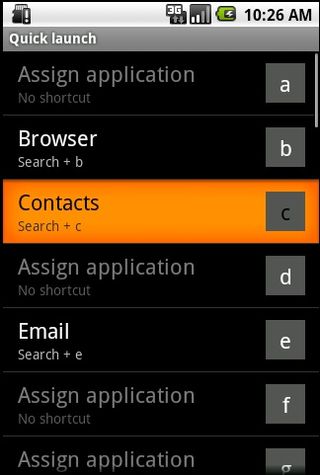
9. Configure os atalhos de ativação do teclado
Uma das razões pelas quais muitas pessoas ainda amam seus teclados QWERTY é a inclusão do antigo e confiável sistema de atalhos de teclado do Android no Google. O telefone tem uma coleção completamente personalizável de atalhos do iniciador de aplicativos, encontrados em Configurações> Aplicativos> Início rápido.
10. Baixe mais papéis de parede animados Android
Uma coisa que torna o Android 2.1 um pouco mais agitado e emocionante do que as versões anteriores é o seu suporte para Live Wallpapers - o formato de imagem animada que dá vida ao seu ecrã principal. Há uma vida útil insignificante da bateria, mas em troca você recebe um telefone que parece legal. Qual é o significado da vida, certo? Pesquise o Android Market para Live Wallpaper - existem cargas.
11. Zoom fácil
Um pequeno recurso pequeno, mas que é super útil se você estiver usando todas as cinco telas iniciais ou uma interface de usuário personalizada que ofereça ainda mais. Tocar os pontos ao lado do encaixe na parte inferior da tela traz uma mini lista de miniaturas de todas as telas iniciais, permitindo que você passe da Tela 1 para a Tela 5 sem usar uma ranhura na superfície da tela.
12. Adicionar um atalho de navegação ao Android
O Android 2.1 permite que os usuários criem atalhos locais para o aplicativo satnav do Navigation Navigation. Desde que você tenha uma das atualizações mais recentes do Google Maps, é possível selecionar uma das suas rotas de navegação e anexá-la diretamente a um atalho na tela inicial, criando um lançador de uma única vez para suas viagens favoritas.
13. Defina o seu nível de zoom de toque duplo
Nos telefones que não suportam o zoom multitoque, você pode controlar melhor o zoom da navegação na Web por meio da página de configuração do navegador. Mude a sua visualização para "Fechar" se quiser que a página voe diretamente para o extremo ao tocar duas vezes na tela ou deixe-a "Longe" se estiver satisfeito em ter o texto apenas aparecendo um pouco mais perto quando você toque duplo.

Alterar o tamanho da fonte do navegador Android
No mesmo menu, você também pode selecionar o tamanho da fonte do seu navegador. Suas configurações pessoais ideais irão variar dependendo do tamanho da tela, resolução e visão, mas alguns minutos configurando para que as páginas sejam instantaneamente legíveis economizarão muitas horas acumuladas de redimensionamento nos próximos anos.
15. Pesquisar páginas da web
Menu> Mais> Localizar na página permite pesquisar termos de texto específicos em páginas da Web, se você não se incomodar em ler a coisa corretamente, como o autor pretendia.
16. Pratique sua voz de robô
O Android 2.1 apresenta entrada de voz para todos os campos de texto. O que é bom, embora o atraso para o "processamento" - e muitas vezes para os resultados de campo - signifique que normalmente é mais rápido apenas morder a bala e digitar as coisas. Lembre-se de dizer "vírgula" para dizer para inserir uma vírgula. Ponto final.
17. Adicione palavras ao dicionário do Android
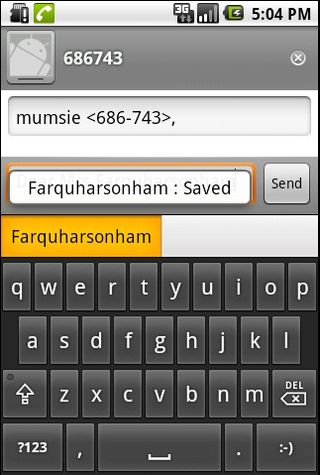
Este é um recurso tão útil que deve ser gritado através de um adesivo no telefone quando você tirá-lo da caixa. Se você tem trabalhado pela vida com um sobrenome difícil de digitar, digite-o uma vez no campo de texto do seu telefone Android e pressione longamente no campo de palavras sugerido. Isso adiciona ao dicionário, então você nunca terá que digitar mais do que os primeiros caracteres do seu nome estúpido novamente.
8. Inscreva-se para uma conta do Picasa
A ferramenta de compartilhamento de imagens on-line do Google pode não ter capturado a imaginação do público da mesma forma que o Flickr, mas há uma boa razão para se registrar: a galeria 3D do Android 2.1 pode sincronizar automaticamente suas fotos com sua conta do Picasa. O compartilhamento de fotos funciona nos dois sentidos. Por isso, você precisará desativar a sincronização se não quiser que toda a sua galeria da web seja exibida no seu smartphone.
19. Baixe as imagens da web
Se você já viu uma daquelas fotos engraçadas na internet, pressioná-la por muito tempo permite que você faça o download para o seu telefone - e ela aparecerá na sua Galeria para facilitar o compartilhamento.
20. Gerenciar seu log de chamadas do Android
É muito fácil excluir itens individuais do log do Android de chamadas feitas e recebidas - basta pressionar longamente em um item e excluí-lo. Então durma mais fácil.
21. Facebook suas fotos de contato
Se você combinar o Android com o aplicativo oficial do Facebook para Android, é possível obter automaticamente fotos para seus contatos pelo Facebook. Você também pode criar uma pasta específica do catálogo telefônico do Facebook na página inicial, mantendo a Internet e os amigos adequados separados.
22. Botão de combinação do navegador
O navegador da Web do Android 2.1 apresenta um botão multifuncional inteligente ao lado da barra de endereços. Enquanto uma página é carregada, ela se transforma em um "X" para cancelar o carregamento, mas uma vez que a página tenha terminado, ela se transforma em uma ferramenta de adição de marcadores e gerenciamento de histórico. Está sempre lá para você.
23. Atalho de histórico da web do Android
Além disso, acelere ainda mais a navegação mantendo pressionada a tecla Voltar - esse é o seu atalho para o histórico da Internet. Ideal para navegar nessas complexas sessões de navegação - e também reduz o recarregamento desnecessário.
24. Use as guias do navegador
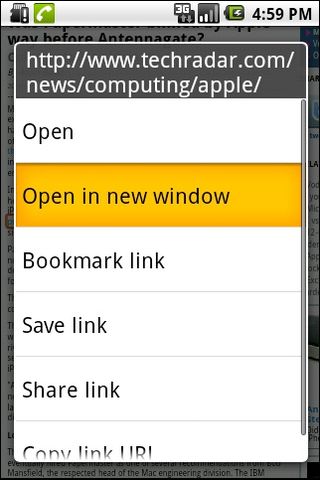
O navegador padrão do Android oferece navegação por abas, ele simplesmente não faz um bom trabalho de publicidade. Manter pressionada uma URL permite que você abra os links da Web em uma nova guia - depois, você alterna as guias pressionando Menu e selecionando a opção Windows. Não é tão fácil de usar um sistema, mas funciona. Apenas lembre-se de que fechar a área de trabalho pode fechar automaticamente tudo no meio de uma sessão cheia de guias.
25. Várias contas do Gmail no Android
O Android 2.1 adicionou suporte a várias contas do Gmail. Adicione uma nova identidade da Internet ao seu telefone abrindo o aplicativo do Gmail e pressionando Menu> Contas> Adicionar contas. Então lembre-se de quem você está fingindo ser.
50 dicas e truques realmente úteis para Android
26. Desativar a sugestão automática do Google
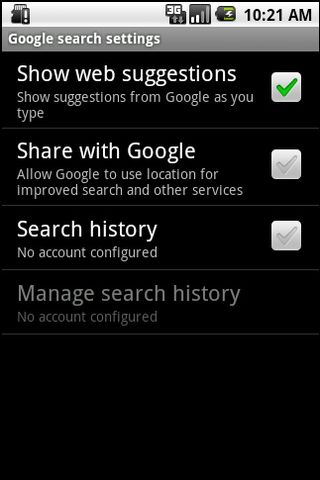
Se o seu telefone estiver um pouco no nível de entrada, sua pesquisa no Google será acelerada de forma bastante significativa desativando o recurso de sugestões da web. Ter o Google constantemente adivinhando o que você está prestes a digitar é legal, mas pode fazer com que telefones mais antigos sejam interrompidos. Desative este recurso indo para Configurações> Pesquisa> Configurações da Pesquisa do Google.
27. Adicione uma linha direta à tela inicial do Android
Se houver uma pessoa com a qual você costuma ligar mais do que a maioria - esposa, vereadora ou oficial de liberdade condicional - facilite o processo adicionando um atalho de Discagem Direta à tela inicial. Pressione e segure no fundo, selecione Atalhos e, em seguida, Discagem direta - para adicionar o equivalente moderno de um grande telefone vermelho à sua Página inicial, que disca instantaneamente o número sem mexer nas páginas Discador ou Contatos.
28. Adicionar uma linha direta ao Techradar
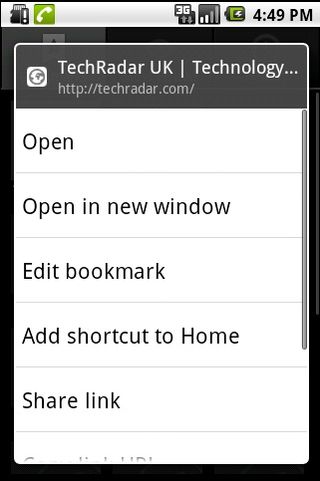
Você pode fazer o acima com as páginas do site também. Simplesmente pressione longamente um marcador da Web quando estiver no navegador, e você terá a opção de "Adicionar atalho para casa" - que de fato deixará um ícone na tela inicial que inicia instantaneamente o navegador e começa a carregar seu site favorito .
29. Atalho para playlists de música
Se você configurou uma lista de reprodução para sua música, também é possível adicionar um atalho para ela na tela inicial de maneira semelhante. Batidas brincando com o music player.
30. Ignorar o desbloqueio do Android
Você não precisa deslizar o bloqueio de tela para tirar o telefone do modo de espera. Pressionar duas vezes o botão Menu do seu telefone também irá ativá-lo, desde que o fabricante não tenha removido esse recurso da sua pele.
31. Exclusões não confirmadas
Pressionar Menu na Galeria permite que você desative a caixa de diálogo de confirmação de exclusões, o que pode reduzir em muitos segundos os tempos de gerenciamento de fotos.
32. Campos de texto alternativo
Se você é um pouco fetichista da gramática, o teclado do Android pode ajudar. Manter pressionada uma tecla exibe um campo de texto alternativo flutuante para essa letra, com todos os caracteres especiais necessários para o envio preciso de mensagens SMS para pessoas francesas e alemãs surgindo.
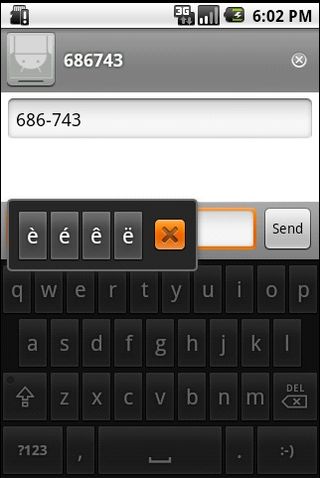
33. Mais emoticons para Android
A dica acima também funciona com a seleção de rostos sorridentes do teclado Android, com uma longa pressão no smiley puxando mais cargas. Embora ainda não haja tristes / deprimidos suficientes para o nosso gosto.
34. "O que eu quis dizer foi ..."
E se você é muito velho para saber o que todos esses rostos sorridentes realmente significam, pressione Menu e depois Inserir Smiley enquanto no teclado Android - então o significado de todos eles é explicado para o avô.
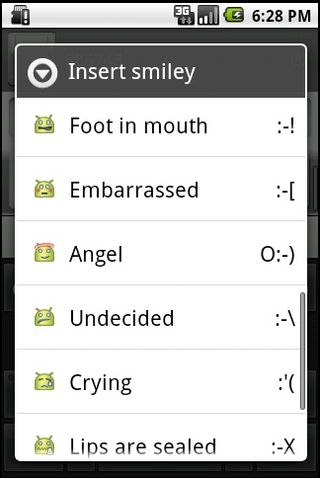
35. Alterar a correção automática do Android
Se você está tendo problemas com a correção automática do teclado Android ou simplesmente não gosta de palavras se completando e se capitalizando, as opções podem ser alteradas em Configurações> Idioma e teclado> Teclado Android.
36. Instalar um gerenciador de arquivos do Android
A falta de uma maneira de gerenciar adequadamente os arquivos no Android 2.1 é bastante estranha. Claro, você pode excluir fotos e músicas de seus aplicativos, mas precisará de um dos vários gerenciadores de arquivos no Android Market para excluir itens com conforto e estilo de PC. O Astro é bom, livre para começar.
37. Gerenciar sua bateria Android
Manter o controle do aplicativo desonesto ocasional é importante quando se trata de garantir que você tenha bateria suficiente para as ocasiões em que você pode realmente precisar fazer uma ligação telefônica. Os dados coletados pelo seu telefone e armazenados em Configurações> Sobre o telefone> Uso da bateria informam se um dos seus aplicativos está ligado e martelando sua bateria, permitindo que você faça a coisa humana e a exclua.
38. Definir teclado, a partir do teclado
Outra característica bastante obscura, isso. Pressionar por alguns instantes o botão 123 no teclado Android padrão traz uma página de configurações do teclado, na qual você pode alternar teclados (se houver outros instalados) e mexer nas configurações na hora.
Além disso, acelere ainda mais sua digitação pressionando duas vezes a barra de espaço - isso insere automaticamente um ponto final.
40. "Nunca ouvi falar dela"
Se você precisar excluir todas as menções de ex-parceiros do seu telefone, o dicionário pode ser editado - vá para Configurações> Idioma e teclado> Dicionário do usuário para limpar seu histórico de digitação.
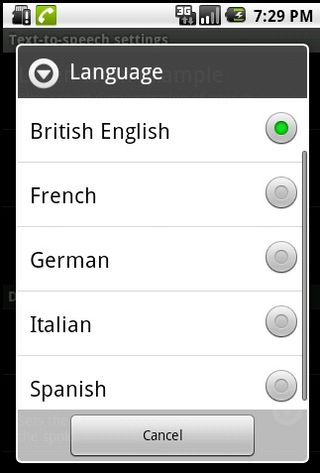
41. Fale o Inglês da Rainha
Se você está cansado do sotaque bizarro da voz do Maps Navigation, há uma variante em inglês - vá para Menu> Configurações> Conversão de texto em fala> e marque a caixa para usar suas próprias configurações. Agora você pode ter um sotaque inglês. Muito melhor para navegar na M25.
42. Excluir aplicativos Android gordos
Se você estiver com pouco espaço na memória interna, seus aplicativos poderão ser classificados por tamanho - e os grandes serão armazenados para liberar espaço. Vá para Configurações> Aplicativos> Gerenciar aplicativos e pressione Menu para filtrá-los por uso da memória.
43. Ativar viva-voz
Não é particularmente fácil de usar ter que pressionar o botão Menu enquanto faz uma chamada, mas se você fizer isso, poderá selecionar a opção viva-voz - além de outros recursos de chamada.
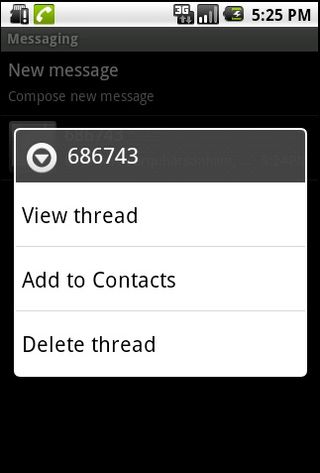
44. Excluir tópicos inteiros
Se você tiver uma conversa por SMS tarde da noite que preferiria esquecer, pressionar o fio na tela frontal do aplicativo Mensagens permite que você exclua a coisa inteira de uma só vez. Será como se nunca tivesse acontecido.
Propaganda
45. Faça o seu próprio papel de parede
Você não precisa ficar com a coleção padrão de imagens corporativas dos anos 90 do Android - qualquer foto pode ser usada como imagem da sua área de trabalho. E você pode cortá-lo, então ele rola muito bem com a área de trabalho. Basta pressionar longamente a tela inicial e selecionar Papéis de parede e Imagens para usar qualquer foto que você tenha tirado anteriormente.
46. Lista de aplicativos recentes do Android
Manter pressionado o botão Início exibe o equivalente Android da sua lista de aplicativos usada mais recentemente. Ele bate paginação através do telefone, se você acabou de sair de algo por engano.
47. Perder coisas extravagantes não essenciais
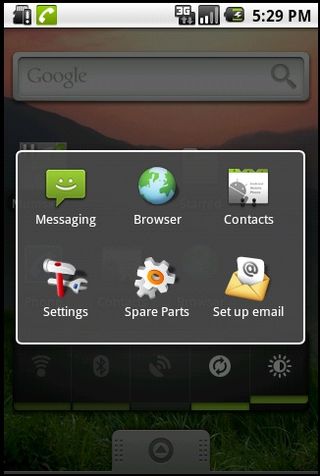
Acelerar o seu telefone e salvar uma pequena quantidade de vida útil da bateria, anulando as animações extravagantes. Você pode ativá-los novamente quando precisar impressionar um usuário do iPhone. Encontre as alternâncias em Configurações> Som e Vídeo> Animação.
48. Assassino de tarefas Android incorporado
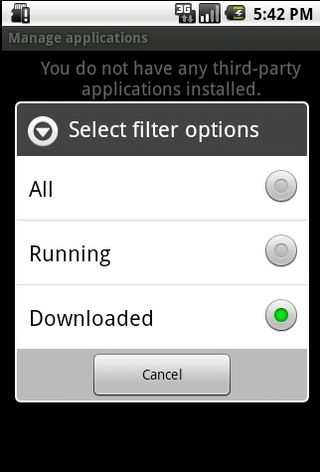
O Android possui seu próprio killer de tarefas, mas está muito, muito bem escondido. Feche manualmente os aplicativos acessando Configurações> Aplicativos> Gerenciar aplicativos e pressionando Menu - e filtrando os resultados executando aplicativos. Se você pode se incomodar com tudo isso, você é capaz de forçar o fechamento de qualquer coisa que esteja funcionando.
49. Bloqueie seu telefone
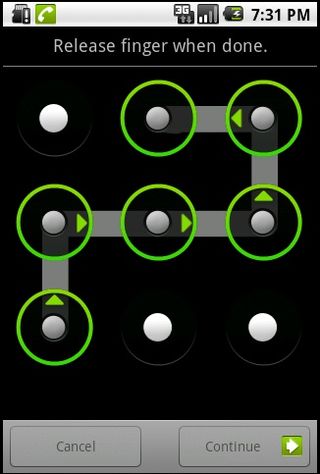
Definir um padrão de desbloqueio adiciona uma pequena camada de segurança adicional ao seu telefone - lembre-se de limpar o dedo indicador da tela.
50. Mantenha a tela durante o carregamento
Muitas vezes é útil manter a tela ligada o tempo todo, especialmente se você costuma recarregar o telefone durante a noite e usar um dos aplicativos sofisticados que transformam seu telefone em um rádio-relógio dos anos 80 e. Vá para Configurações> Aplicativos> Desenvolvimento e diga para a tela ficar ligada durante o carregamento. Só não diga aos seus amigos ambientalistas que você está queimando eletricidade assim.

0 Comentários