

Android 'hacks' você pode fazer sem fazer root no seu telefone


Fazer um root de um telefone é, naturalmente, a sua melhor opção se você deseja aproveitar todo o potencial do seu dispositivo Android. No entanto, fazer root não vem sem algumas desvantagens.
Por um lado, quando você fizer o root emseu telefone, você está colocando total confiança no desenvolvedor do método raiz para não ter incluído código nocivo ou acesso de backdoor. Afinal de contas, "rootear" de um telefone é um processo que, por sua natureza, deve ignorar quaisquer medidas de segurança que o fabricante do dispositivo tenha implementado, expondo seu telefone a qualquer número de possíveis comprometimentos. Felizmente, a comunidade de desenvolvedores para Android é geralmente útil e cheia de boa vontade, então, na prática, esse tipo de negociação suja tem sido raro em nossa experiência. No entanto, o fato de existirem milhares de desenvolvedores ativos trabalhando em tantos dispositivos diferentes torna isso uma preocupação legítima.
PROPAGANDA
Em segundo lugar, fazer root de um dispositivo Android geralmente não é tão simples quanto instalar e executar um aplicativo. É possível que os procedimentos de "rooteamento" dêem errado e, às vezes, isso resulta em um dispositivo “emparedado” que não é mais utilizável. Como o root de um telefone viola seus termos de uso, você quase certamente pode se despedir da garantia nessas situações.
A boa notícia é que o sistema operacional Android avançou consideravelmente desde a infância, e muitos usuários estão descobrindo que não precisam mais "rootear"seus telefones para desbloquear os recursos que desejam aproveitar. Aqui estão alguns dos nossos "hacks" favoritos que você pode usar com um telefone sem root, mesmo que pareçam estar fora do caminho. Nenhum deles é tão empolgante ou avançado quanto você teria com um aplicativo de raiz, mas alguns desses 'hacks' ainda são maneiras muito legais de fazer mais com seu telefone.
Criar widgets personalizados
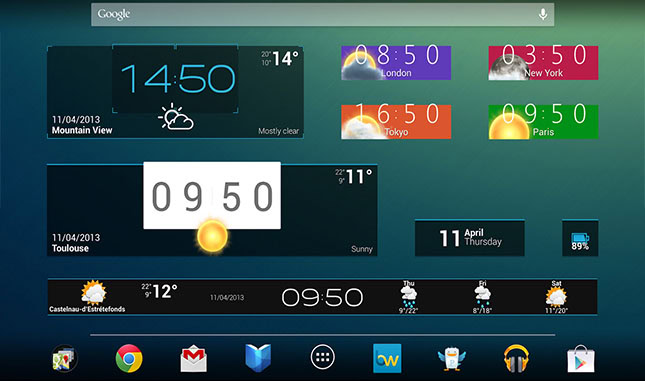
Os widgets são uma ótima maneira de usar os recursos de determinados aplicativos desde a conveniência da sua tela inicial. Infelizmente, você tende a ser limitado pela imaginação e sensibilidade estética do desenvolvedor de um determinado aplicativo. Se você quiser que sua tela inicial reflita seu próprio gosto e personalidade, tente baixar um aplicativo como o Beautiful Widgets para dar um toque mais pessoal ao seu smartphone. Você também pode configurar atalhos que evitam que você tenha que navegar pelos mesmos menus familiares uma e outra vez.
Use "Edge Display" no seu Android
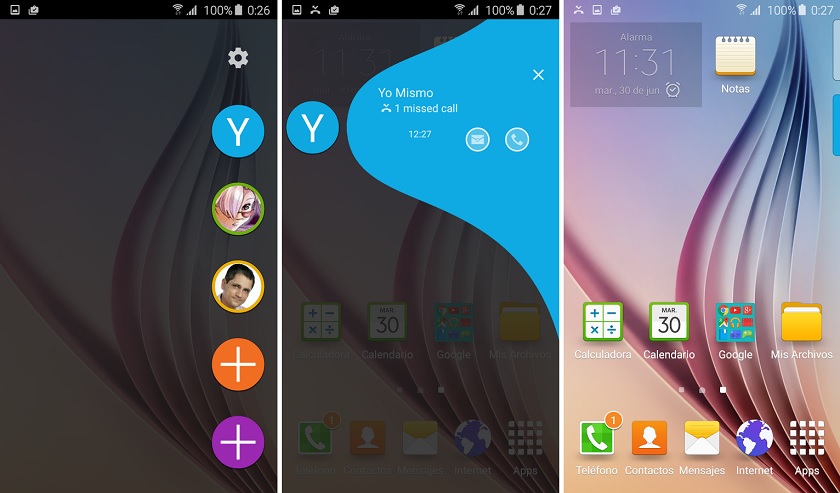
O Samsung Galaxy S6 Edge veio com o Edge Display, uma maneira de indicar notificações, iluminando os pixels na borda chanfrada da tela. Todos rapidamente concordaram que esta era a maneira mais sexy de receber notificações imagináveis, mas a forma exclusiva do S6 Edge tornou impossível o replantio do efeito Edge Display completo em outros dispositivos.
Felizmente, você não precisa mais definhar no deserto das notificações de LED. Um aplicativo chamado Edge Color Notifications cria um par de barras laterais na borda da tela que replica muito de perto o Edge Display. Claro, não é perfeito, já que seu telefone não-S6 Edge provavelmente não tem uma tela que envolve as bordas do seu dispositivo, mas é um segundo bem próximo.
Faça o download do aplicativo e comece a receber notificações de uma maneira muito mais discreta.
Controlar remotamente seu computador desktop

O aplicativo da Área de trabalho remota do Google permite que você use seu Android para controlar seu PC de qualquer lugar. Você não precisa instalar nenhum software pesado e a configuração é tão rápida que pode ser executada em menos de dez minutos. Poxa, talvez até cinco minutos, se você é bom em multitarefa. Existem duas metades neste processo de instalação. Por um lado, você precisa instalar e configurar o aplicativo do Chrome no seu PC. Por outro lado, você tem que pegar o aplicativo Android da loja Google Play.
É um processo flexível, mas vamos começar com o lado do PC das coisas. Primeiro, faça o download do aplicativo Área de trabalho remota do Google Chrome na Chrome Store . Depois que o aplicativo for instalado, a interface guiará você por uma cadeia de prompts. Basta seguir as instruções e conceder ao aplicativo as permissões necessárias, e você será bom em pouco tempo.
Depois que a Área de trabalho remota do Google Chrome for instalada, você será solicitado a fornecer um PIN de seis dígitos. Lembre-se deste número porque você precisará dele para acessar seu computador a partir do seu dispositivo Android.
Falando do seu dispositivo Android, vá pegar essa coisa e vamos terminar a outra metade deste processo. Em seu telefone, faça o download do aplicativo Área de trabalho remota do Google Chrome na Play Store . Nenhuma complicação aqui; basta instalar o aplicativo, abri-lo, tocar no nome do computador que você acabou de configurar e depois digitar o PIN que você criou.
Estrondo. Agora você pode controlar seu PC usando seu telefone de qualquer lugar.
Grave sua tela

Por um longo tempo, gravar vídeo de uma tela do Android foi uma espécie de aborrecimento. No entanto, o Android 5.0 Lollipop adicionou recursos de API de gravação de tela, para que os desenvolvedores pudessem criar aplicativos de gravação de tela muito mais estáveis.
Um desses aplicativos é o AZ Screen Recorder . Este aplicativo é simples, personalizável e tem recursos adicionais, como um cronômetro de contagem regressiva que trabalham juntos para tornar a gravação da sua tela uma experiência sem dor. Ele se integra à câmera do celular e você pode até desenhar na tela durante os vídeos. Enquanto outros aplicativos de gravação de tela oferecem apenas a funcionalidade básica de gravação, o Gravador de tela AZ permite editar e cortar vídeos diretamente dentro do aplicativo.
Desvantagens, você pergunta? Bem, desde que este aplicativo apóia-se na nova API, você está sem sorte se não tiver o Lollipop.
Jogar jogos antigos com um emulador
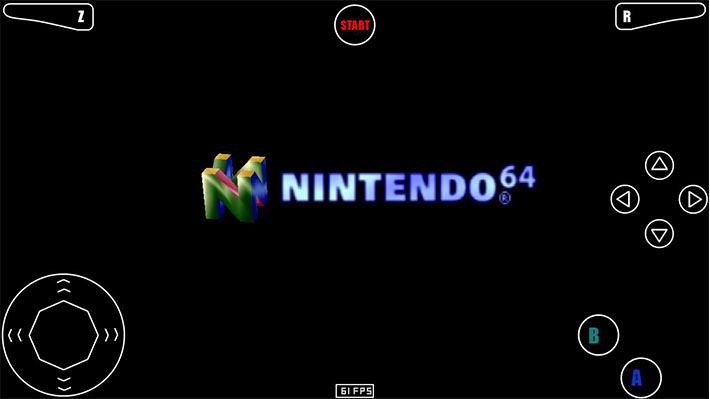
Revisite seus antigos jogos favoritos baixando um emulador . Ter um N64 no bolso não é muito mais do que uma novidade, a menos que você invista em um controlador físico para isso, mas os jogos Gameboy e os jogos SNES / NES funcionam como um sonho no Android.
Eu estou atualmente repetindo através de Pokemon e é melhor você acreditar que meu Charizard foi tão dominado quando cheguei em Misty que sua Starmie nem teve chance. Tipo desvantagem não significa nada quando você mexe o líder de sua equipe em um deus vivo que se banqueteia nas almas de mil Pidgeys despreparados.
Reconfigurar Botões de Navegação
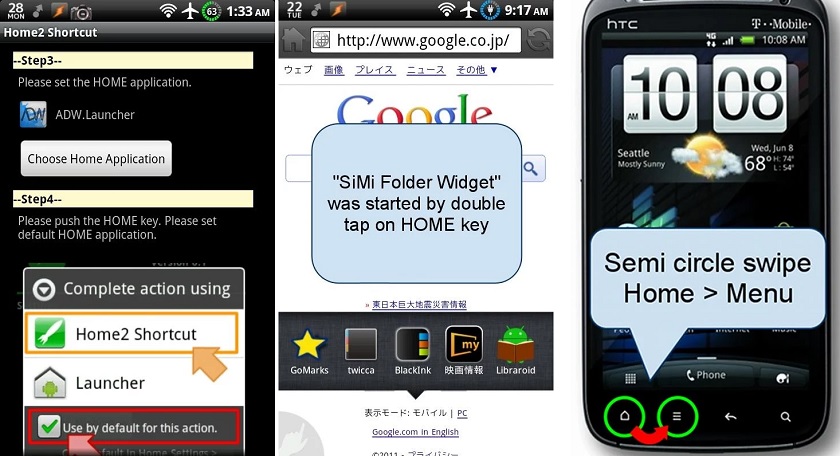
Home2 Shortcut é um pequeno aplicativo que permite reatribuir novos atalhos aos botões de navegação que aparecem na parte inferior da tela do seu telefone. Com o Atalho Home2, você pode configurar facilmente o botão de início, por exemplo, para iniciar um aplicativo específico ao tocar duas vezes. Descobri que o aplicativo que mais uso é o Google Play Music, por isso atribuir isso como um atalho foi algo óbvio para mim.
Use o IFTTT para automatizar suas configurações

No passado, Tasker foi sua melhor aposta para transformar seu telefone em uma máquina totalmente automática que se adaptou dinamicamente ao ambiente . Embora Tasker continue sendo a opção mais poderosa disponível - especialmente para usuários com experiência em programação - o IFTTT oferece muitas funções similares em um pacote muito mais fácil de usar.
Por exemplo, eu freqüentemente esqueço de ligar meu Wi-Fi Android quando eu volto para casa, então eu tenho uma receita do IFTTT que liga meu wifi sempre que eu chego em casa. Não é complicado, mas me salva preciosos dados móveis.
Uma vez que o IFTTT liga-se a tantos “canais” e serviços diferentes, a sua imaginação é o seu único limite quando se trata de inventar receitas criativas. Faça uma conta e o IFTTT recomendará algumas receitas pré-configuradas para você. Depois de usá-los por um tempo, você provavelmente desejará começar a criar os seus próprios para atender às suas necessidades específicas.
Alterar seu DPI

Alguns telefones oferecem ferramentas para alterar DPI, embora muitos não. Embora seja fácil mudar o DPI do seu monitor se você estiver "rooteado", a realidade é que você pode fazê-lo mesmo sem raiz. E é realmente muito fácil.
1. Ative a depuração USB em Configurações> Opções do desenvolvedor. Se você nunca ativou as Opções de desenvolvedor antes, primeiro vá para Configurações> Sobre o telefone e toque em "Número da compilação" sete vezes.
2. Faça o download e instale os drivers ABD e o ADB mínimo para o Windows. Depois de instalar o Minimal ADB, um prompt de comando será aberto. Deixe aberto por enquanto.
3. Conecte seu dispositivo Android ao PC. Você pode receber um aviso pedindo para autorizar o PC para depuração, e você vai querer tocar em OK.
4. Para alterar o DPI, você deve voltar para a janela do prompt de comando do ADB Mínimo e usar o seguinte comando:
adb shell wm densidade “DPI”
adb reboot
Nota: quando "DPI" estiver listado, substitua pelo valor que você gostaria de usar. Um DPI menor significa mais informações exibidas na tela. Um DPI mais alto fará o oposto.
5. Seu dispositivo será reiniciado automaticamente e você deverá ver a alteração no lugar. Se por algum motivo você quiser redefinir o DPI de volta ao original, volte para o ADB e digite:
adb shell wm size redefinir
adb reboot
Conclusão
O sistema operacional Android já percorreu um longo caminho em termos do que é capaz de realizar sem modificações. Embora os recursos de segurança aumentados tornem os dispositivos mais difíceis de root, essa desvantagem é compensada pelo incrível grau de liberdade que você pode obter com um dispositivo Android direto da caixa. Coisas que anteriormente exigiam modificações complicadas agora são tão fáceis quanto instalar um aplicativo e tocar em algumas configurações.
Estes são os nossos “hacks” Android sem raiz favoritos. Se tiver mais alguns úteis, informe-nos nos comentários!
Procurando maneiras mais avançadas de personalizar sua experiência com o telefone? Aqui estão algumas das nossas peças de 'personalização' orientadas por Tasker favoritas do nosso próprio John Feist (note que muitas delas requerem root, no entanto):
- Melhore a vida útil da bateria com Xposed, Amplify e Greenify
- Criar lembretes ativados por voz
- Configurar autenticação de dois fatores
- Como prolongar a vida útil da bateria do seu celular Android
- Como proteger sua privacidade usando o Android
- Hábitos de carregamento para maximizar a vida útil da bateria
- Primeiras coisas para fazer com o seu novo telefone Android
- Acelerar meu telefone - o que posso fazer para que isso aconteça?
- 13 truques e hacks para acelerar o Android
Para aqueles que querem dar o próximo passo, aqui está uma peça que lhe dá algumas coisas para pensar se você está pensando em fazer o root do seu dispositivo.

0 Comentários